
Atendimento no WhatsApp para empresas: o guia para organizar a equipe
Quando o WhatsApp da empresa fica no celular de uma pessoa só, o atendimento vira gargalo. Este guia mostra como colocar a equipe inteira no mesmo número, sem perder conversa e sem trocar de telefone.
O problema de todo mundo que atende pelo WhatsApp
Começa simples: um número, um celular, uma pessoa respondendo. Funciona até o dia em que chegam mais mensagens do que essa pessoa consegue responder. Aí aparecem os sintomas conhecidos:
- Cliente que espera horas por uma resposta e vai para o concorrente.
- Conversa que "some" porque estava no celular de quem saiu de férias.
- Duas pessoas respondendo o mesmo cliente com informações diferentes.
- Ninguém sabe quantos clientes chamaram hoje nem quantos foram atendidos.
- Vendas fechadas na conversa que nunca viram para um cadastro.
Nada disso é problema de esforço. É problema de estrutura: o WhatsApp foi feito para uma pessoa conversar com outra, não para uma equipe atender centenas de clientes.
O que é uma plataforma de atendimento no WhatsApp
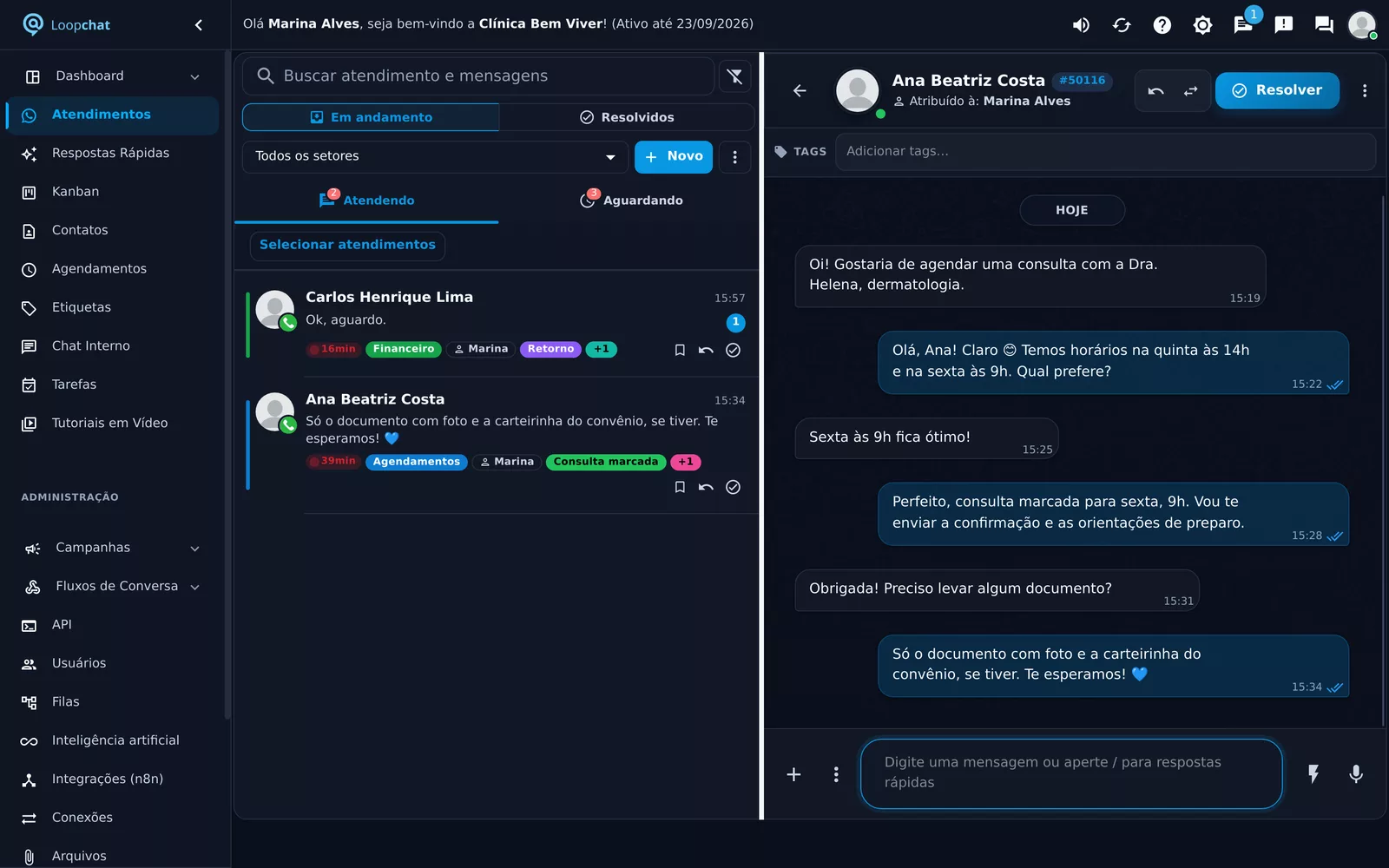
Uma plataforma de atendimento (também chamada de multiatendimento ou CRM para WhatsApp) fica entre o número da empresa e a equipe. O número continua o mesmo; o que muda é o que acontece por trás:
- Vários atendentes no mesmo número. Cada pessoa entra com o próprio login. As mensagens chegam numa lista compartilhada e quem estiver disponível aceita.
- Setores. Vendas, suporte, financeiro. O cliente escolhe no menu de boas-vindas e cai no setor certo, com os atendentes certos.
- Histórico único. Toda conversa fica gravada e visível para quem tem permissão, mesmo se o atendente sair da empresa.
- Automação do primeiro contato. Um robô responde na hora, coleta o nome e o assunto, e só então passa para um humano.
- Indicadores. Quantos chamaram, quanto tempo esperaram, quantos foram resolvidos, qual a nota que deram.
Na Loopchat, tudo isso está em uma tela que qualquer pessoa que já usa WhatsApp entende na primeira hora — veja como fica na imagem acima.
Como organizar a equipe: o passo a passo
1. Defina os setores antes de conectar
Pense em como o cliente chama: "quero comprar", "tenho um problema", "quero pagar". Cada frase dessas vira um setor. Comece com dois ou três; dá para criar mais depois.
2. Conecte o número lendo o QR code
Na Loopchat, o assistente de configuração cria os setores e mostra o QR code. Você lê com o celular da empresa, como faria no WhatsApp Web. O número não muda e o histórico continua no aparelho.
3. Cadastre os atendentes e diga onde cada um atende
Cada pessoa recebe um login e é vinculada a um ou mais setores. Quem atende só vendas não vê o financeiro — e vice-versa. Quem gerencia vê tudo.
4. Escreva a mensagem de boas-vindas com o menu
Uma saudação curta e as opções: "1 — Vendas, 2 — Suporte, 3 — Financeiro". O cliente responde com o número (ou toca no botão) e a conversa vai para o setor. Quer algo mais elaborado? Monte um fluxo de conversa arrastando etapas.
5. Combine as regras de atendimento
- Quem aceita uma conversa fica com ela até resolver.
- Conversa resolvida recebe uma etiqueta ("orçamento enviado", "venda fechada") para o Kanban.
- Ninguém encerra sem mensagem de despedida; a plataforma envia a pesquisa de nota (NPS) automaticamente.
6. Olhe o painel toda semana
Tempo médio de espera, resolvidos por atendente e nota dos clientes. Não para punir — para descobrir onde falta gente ou onde uma resposta rápida resolveria.
Erros comuns (e como evitar)
- Conectar sem setores. Tudo cai numa fila só e volta a bagunça. Crie os setores primeiro.
- Robô que não passa para humano. O menu deve sempre ter uma opção "falar com atendente".
- Disparos em massa no número principal sem cuidado. Campanhas têm regras próprias para não derrubar o número; veja o guia de campanhas no WhatsApp.
- Deixar o número no celular pessoal. Use um chip da empresa e um aparelho que fique carregado e conectado.
Quanto custa
Os planos da Loopchat são por tamanho de equipe (usuários, conexões e setores) e todos começam com período de teste. Os valores atuais estão na página inicial — carregados direto do sistema, sem letra miúda.
Perguntas frequentes
Preciso do WhatsApp Business API para ter vários atendentes?
Não. A Loopchat conecta o WhatsApp que a empresa já usa (comum ou Business) lendo um QR code, como no WhatsApp Web. A API oficial é outra forma de integrar, com custos por conversa e aprovação de templates — para a maioria das equipes pequenas e médias, a conexão por QR code resolve.
O cliente percebe alguma diferença?
Não. Para o cliente é o mesmo número e a mesma conversa de sempre. A diferença acontece do lado da empresa: quem responde, por qual setor e com que histórico.
Quantas pessoas podem atender ao mesmo tempo?
Depende do plano contratado (quantidade de usuários). Cada atendente usa o próprio login, no computador ou no celular, ao mesmo tempo.
E se dois atendentes responderem o mesmo cliente?
Isso não acontece: a conversa entra em Aguardando e só passa para Atendendo quando alguém clica em Aceitar. A partir daí ela fica com essa pessoa até ser resolvida, devolvida para a fila ou transferida.