
CRM para WhatsApp com Kanban: cada cliente na etapa certa do funil
Quem vende pelo WhatsApp perde venda por esquecimento, não por preço: o orçamento ficou sem resposta, o cliente sumiu e ninguém lembrou de chamar de novo. Um CRM com Kanban dentro do próprio WhatsApp mostra cada cliente numa etapa do funil — e quem está parado há dias.
O que é um CRM para WhatsApp
CRM (do inglês customer relationship management) é onde a empresa guarda os clientes e o que aconteceu com cada um. Um CRM para WhatsApp faz isso dentro do canal onde a venda acontece: o contato, a conversa inteira, quem atendeu, em que etapa a negociação está e o que falta fazer.
A diferença parece pequena, mas decide se o CRM vai ser usado. Quando o CRM é uma tela separada, o vendedor conversa no WhatsApp e "depois cadastra". Não cadastra. O funil fica vazio, o gestor não confia nos números e todo mundo volta para a memória. Quando o CRM nasce da conversa, o registro já existe — falta só marcar a etapa.
Planilha, CRM separado ou CRM no WhatsApp?
| Planilha | CRM separado | CRM dentro do WhatsApp | |
|---|---|---|---|
| Cadastro do cliente | Manual | Manual ou integração | Automático a cada conversa |
| Histórico da conversa | Não tem | Só o que alguém copiar | Completo, de todos os atendentes |
| Etapa da venda | Coluna digitada | Funil do sistema | Etiqueta na conversa e Kanban |
| Follow-up | Lembrete por fora | Tarefa no sistema | Mensagem agendada para o contato |
| Uso real pela equipe | Baixo | Médio | Alto: é a tela onde já trabalham |
Como funciona o Kanban
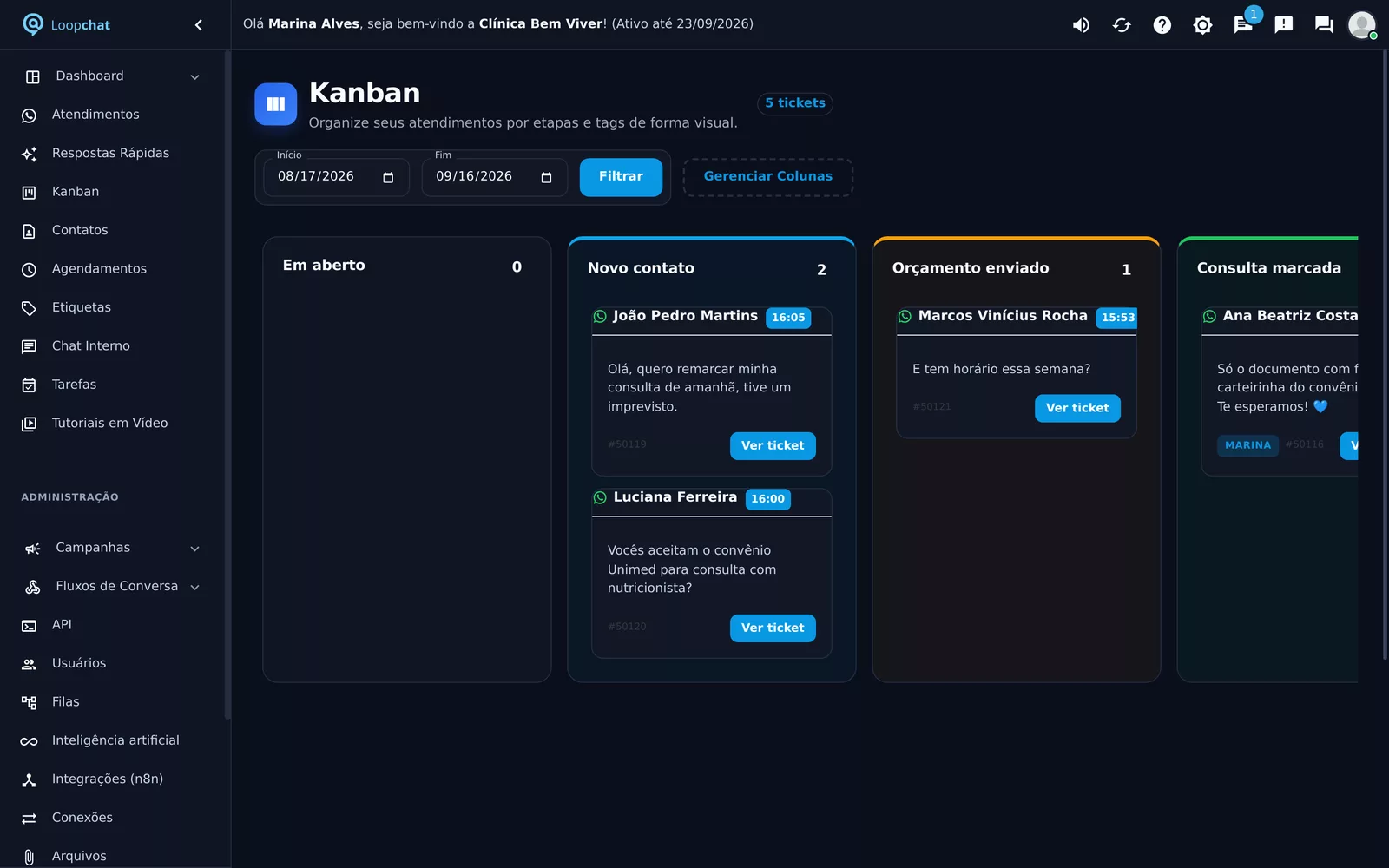
- Crie as etiquetas do funil em Etiquetas e marque-as como colunas do Kanban: Novo contato, Orçamento enviado, Negociando, Fechado, Perdido.
- Etiquete a conversa enquanto atende, no campo de etiquetas do topo do chat.
- Abra o Kanban e veja todos os clientes em colunas. Arrastar um cartão para outra coluna troca a etiqueta.
- Clique no cartão para abrir a conversa e continuar de onde parou.
- Filtre por período (o padrão são os últimos 30 dias) para ver o que entrou nesta semana ou neste mês.
Exemplos de funil por tipo de negócio
| Negócio | Colunas do Kanban |
|---|---|
| Loja e e-commerce | Novo contato → Orçamento enviado → Aguardando pagamento → Pago → Enviado |
| Clínica e consultório | Interessado → Agendar → Agendado → Compareceu → Retorno |
| Escola e curso | Interessado → Visita marcada → Matrícula em andamento → Matriculado |
| Imobiliária | Lead novo → Visita agendada → Proposta → Documentação → Fechado |
| Serviços e escritórios | Pedido de orçamento → Proposta enviada → Aprovado → Em execução → Concluído |
Comece com quatro ou cinco colunas. Se uma etapa nunca tem cartão, ela não existe no seu processo; se uma coluna vive lotada, talvez sejam duas etapas misturadas. Mais exemplos em etiquetas do WhatsApp Business.
O que o CRM guarda de cada cliente
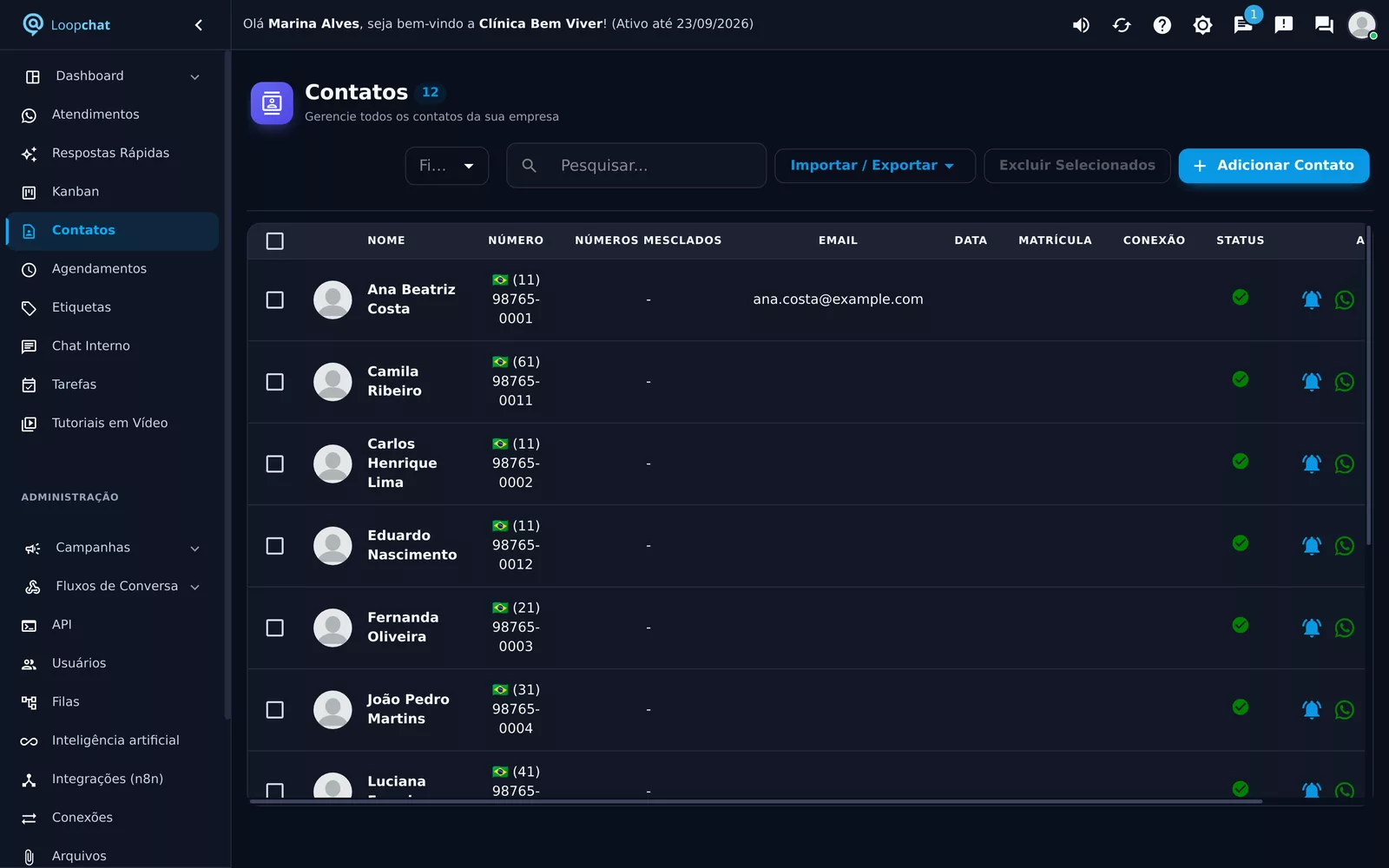
- Contato: nome, número, foto, e-mail, campos extras (CPF, cidade, plano — o que a sua empresa precisar) e etiquetas.
- Histórico completo: todos os atendimentos, de qualquer atendente e setor, com data e hora.
- Comentários internos: anotações que o cliente não vê ("prefere ser chamado à tarde", "pediu desconto de 10%").
- Avaliação: a nota que o cliente deu ao encerrar cada atendimento.
- Mensagens agendadas para aquele contato.
- Preferência de campanhas: se o contato pediu para não receber mensagens em massa, isso fica marcado e as campanhas o pulam.
Um fluxo de vendas que funciona
- Cliente chama → o chatbot pergunta o interesse → setor Vendas.
- Atendente aceita, responde e etiqueta Orçamento enviado.
- Na mesma hora, agenda uma mensagem para dois dias depois: "Ficou alguma dúvida sobre o orçamento?".
- Cliente respondeu e fechou → etiqueta Fechado e resolve o atendimento.
- Não fechou → etiqueta Perdido, com o motivo no comentário interno (preço, prazo, comprou de outro).
No fim do mês, o Kanban mostra quantos clientes há em cada coluna e o relatório de atendimentos mostra quem atendeu cada um. O motivo das perdas, anotado nos comentários, vale mais do que qualquer gráfico.
Follow-up: onde o dinheiro está
A maior parte das vendas perdidas no WhatsApp não é um "não": é silêncio. O cliente pediu orçamento, achou caro ou se distraiu, e ninguém voltou a falar com ele. Três hábitos resolvem a maior parte disso:
- Agendar o próximo contato na hora em que manda o orçamento, em vez de "lembrar depois".
- Revisar a coluna Orçamento enviado uma vez por dia, do cartão mais antigo para o mais novo.
- Mandar uma campanha curta para quem está parado na mesma etapa há mais de uma semana — com intervalo entre mensagens e opção de sair da lista.
Veja exemplos de mensagens em follow-up de vendas pelo WhatsApp.
Campanhas a partir das etiquetas
As etiquetas também segmentam: filtre os contatos por Orçamento enviado, Pago (pós-venda) ou Perdido (reativação), exporte a planilha e use-a como lista de uma campanha. A própria campanha pode etiquetar quem recebeu, para você acompanhar as respostas no Kanban. Os envios têm intervalo e freio automático para proteger o número, e quem pedir para sair não recebe mais.
Indicadores do funil
Com o funil no Kanban, três números já dizem muito:
- Quantos entram na primeira coluna por semana (o tamanho do topo do funil).
- Quantos chegam a Fechado em relação aos que receberam orçamento (a conversão).
- Há quanto tempo o cartão mais antigo está parado em cada coluna (onde o funil trava).
O painel da Loopchat completa com tempo de espera, tempo de atendimento, atendimentos por atendente e satisfação. Os relatórios filtram e exportam os atendimentos para quem quiser cruzar com o faturamento.
Como escolher um CRM para WhatsApp
- O contato nasce da conversa ou alguém precisa cadastrar?
- A equipe inteira usa o mesmo número, cada um com o próprio login? Sem isso, não há como saber quem cuida de cada cliente — veja multiatendimento.
- O funil é visual (Kanban) e arrastável?
- Dá para agendar mensagem de follow-up para o contato?
- Dá para mandar campanha só para uma etapa do funil?
- Importa e exporta a sua base por planilha?
- Funciona no celular do vendedor?
Resumo
Um CRM para WhatsApp com Kanban transforma conversas soltas em um funil: cada cliente numa etapa, com histórico, responsável e próximo passo agendado. Comece com quatro colunas, etiquete enquanto atende e revise diariamente quem está parado. Veja os planos e teste com a sua equipe.
Perguntas frequentes
O que é um CRM para WhatsApp?
É um sistema que guarda os clientes que conversam com a empresa pelo WhatsApp — contato, histórico, etiquetas e etapa da venda — no mesmo lugar onde a conversa acontece, sem precisar cadastrar nada em outra ferramenta.
Preciso cadastrar o cliente à parte?
Não. Todo número que chama vira um contato automaticamente, com nome, foto e histórico. Você complementa com e-mail, campos extras e etiquetas se quiser.
Como funciona o Kanban no WhatsApp?
Cada coluna é uma etiqueta (por exemplo: Novo contato, Orçamento enviado, Fechado) e cada cartão é um cliente. Arrastar o cartão para outra coluna troca a etiqueta, e clicar nele abre a conversa.
O Kanban serve para outra coisa além de vendas?
Sim. As colunas são etiquetas que você cria: aguardando peça, em produção, pronto para retirada, matrícula em andamento — qualquer processo com etapas.
Dá para importar e exportar os contatos?
Sim. A lista de contatos importa de planilha (.xls ou .xlsx) e exporta para planilha. Ao importar, cuidado para não disparar mensagem para todo mundo de uma vez.
Existe CRM para WhatsApp grátis?
O próprio WhatsApp Business tem etiquetas grátis, que bastam para quem atende sozinho. Para equipe, funil em Kanban e histórico por atendente, as plataformas são pagas; a Loopchat tem teste grátis para você avaliar antes.
Consigo mandar mensagem só para clientes de uma etapa?
Sim. Na tela de Contatos, filtre pela etiqueta da etapa (por exemplo, Orçamento enviado), exporte a planilha e use-a como lista da campanha. A campanha também pode etiquetar automaticamente quem recebeu.