
Etiquetas no WhatsApp Business: como usar para organizar clientes e vendas
Etiqueta é a forma mais simples de não perder cliente no meio de centenas de conversas: uma marca colorida dizendo em que pé está cada uma. Bem usadas, elas viram um funil de vendas; mal usadas, viram mais uma bagunça.
Faz parte do guia CRM e Kanban para WhatsApp
O que são etiquetas
Etiquetas são marcadores coloridos que você coloca nas conversas e nos contatos do WhatsApp Business. Elas não aparecem para o cliente; servem para a empresa filtrar ("me mostra todo mundo com pagamento pendente") e saber em que etapa cada conversa está.
O aplicativo já vem com cinco: Novo cliente, Novo pedido, Pagamento pendente, Pago e Pedido finalizado. Você pode renomear, apagar e criar outras, até 20 no total.
Como criar e aplicar
Criar uma etiqueta
- Vá em Configurações > Ferramentas comerciais > Etiquetas.
- Toque em + (ou Nova etiqueta), dê um nome curto e escolha a cor.
Etiquetar uma conversa
- Android: abra a conversa, toque nos três pontinhos e em Etiquetar conversa.
- iPhone: na lista, deslize a conversa para a esquerda, toque em Mais > Etiquetar conversa.
Uma conversa pode ter mais de uma etiqueta.
Filtrar por etiqueta
Na lista de conversas, use o filtro (ou a busca) e escolha a etiqueta. Aparece só quem tem aquela marca.
Exemplos de etiquetas por tipo de negócio
| Negócio | Etiquetas que funcionam |
|---|---|
| Loja e e-commerce | Orçamento enviado, Aguardando pagamento, Pago, Separando pedido, Enviado, Troca |
| Clínica e consultório | Agendar, Agendado, Confirmar consulta, Retorno, Exame pendente |
| Escola e curso | Interessado, Visita marcada, Matrícula em andamento, Matriculado, Financeiro |
| Imobiliária | Lead novo, Visita agendada, Proposta, Documentação, Fechado |
| Serviços | Pedido de orçamento, Proposta enviada, Aprovado, Em execução, Pós-venda |
Boas práticas
- Poucas e claras. Cinco a oito etiquetas resolvem a maioria dos negócios. Se ninguém lembra o que significa, não serve.
- Uma etiqueta = uma etapa. "Orçamento enviado" é etapa; "Cliente chato" não é.
- Tire a etiqueta quando a etapa acabar. Conversa marcada como aguardando pagamento depois de pago estraga o filtro.
- Combine com a equipe o que cada etiqueta quer dizer, e quem é responsável por mover.
- Revise uma vez por semana quem está parado há muito tempo na mesma etiqueta.
Os limites das etiquetas no aplicativo
As etiquetas do WhatsApp Business ajudam quem atende sozinho ou em dupla. Com mais gente, aparecem os limites:
- não dá para saber quem colocou a etiqueta nem quando;
- não existe uma visão de funil, com quantos clientes há em cada etapa;
- a etiqueta fica na conversa, sem histórico do que aconteceu antes;
- não há relatório, filtro por atendente ou por período.
De etiquetas a funil: o Kanban
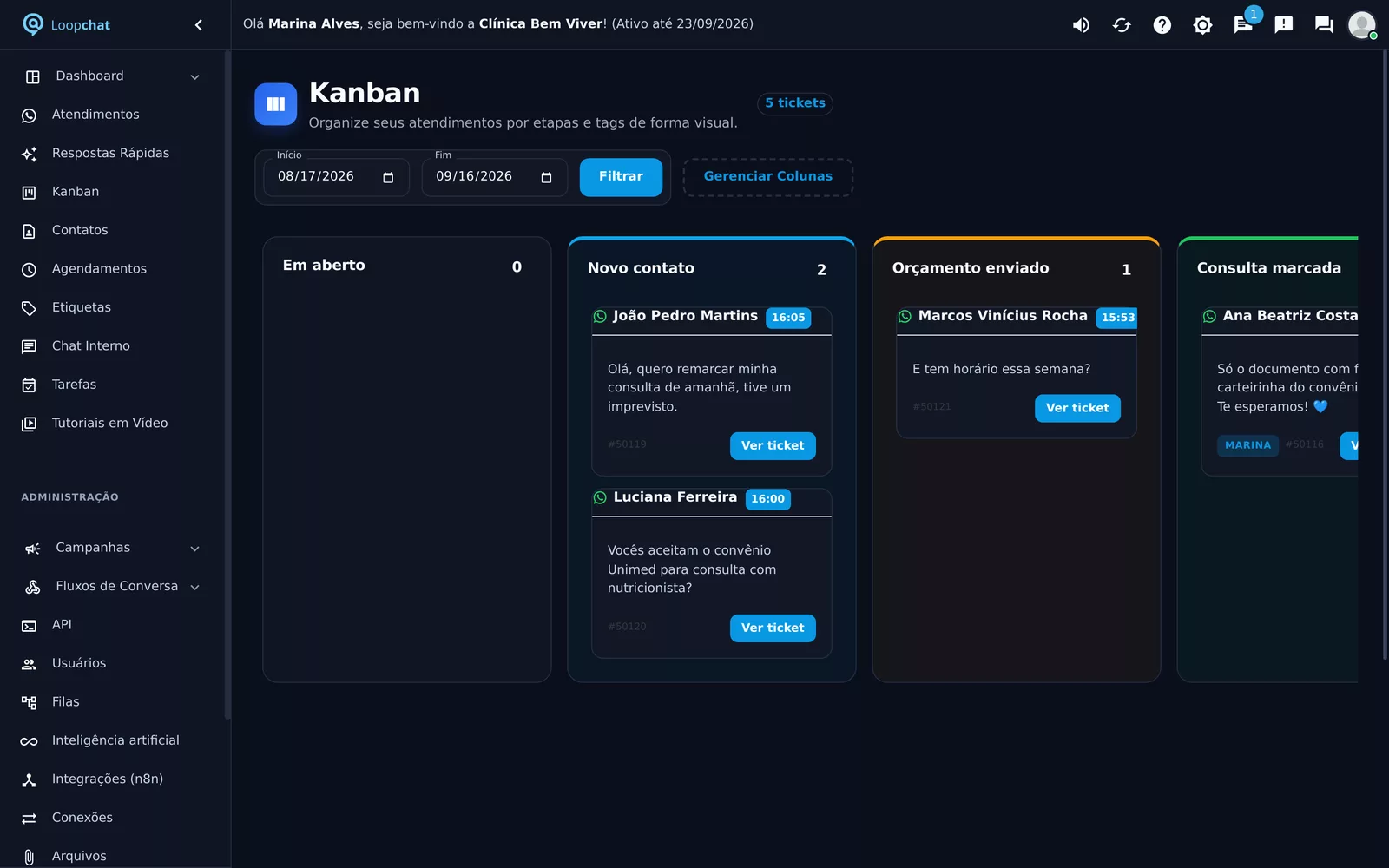
Em uma plataforma de atendimento, as etiquetas viram colunas de um Kanban: cada cartão é um cliente e você arrasta de "Orçamento enviado" para "Aguardando pagamento" e depois para "Pago". Dá para ver o funil inteiro de uma vez, filtrar por atendente e abrir a conversa direto do cartão.
Na Loopchat, as etiquetas ficam no contato e no atendimento, aparecem para toda a equipe e as de Kanban formam o funil. Veja como funciona em CRM para WhatsApp com Kanban e um exemplo de funil em Kanban de vendas no WhatsApp.
Perguntas frequentes
Como criar etiquetas no WhatsApp Business?
No Android, abra uma conversa, toque nos três pontinhos e em Etiquetar conversa > Nova etiqueta. No iPhone, deslize a conversa para a esquerda, toque em Mais > Etiquetar conversa. Também dá para gerenciar todas em Ferramentas comerciais > Etiquetas.
Quantas etiquetas posso ter no WhatsApp Business?
O aplicativo permite até 20 etiquetas, cada uma com uma cor.
Etiquetas aparecem para o cliente?
Não. Etiquetas são só para a empresa; o cliente não vê como foi marcado.
As etiquetas funcionam em todos os aparelhos conectados?
Sim, elas sincronizam entre o celular principal e os aparelhos vinculados. O que falta é saber quem marcou e acompanhar o funil numa visão só — para isso existe o CRM com Kanban.